
Snipping Tool
見て、切り取って、共有する。スナップショットを取得して、PC 画面の全体または一部から文字や画像をコピーします。Snipping Tool を使って変更し、メモを追加し、保存し、共有できます。
Snipping Tool を使い始めるには、Windows ロゴ キー  + Shift + S キーを押します。
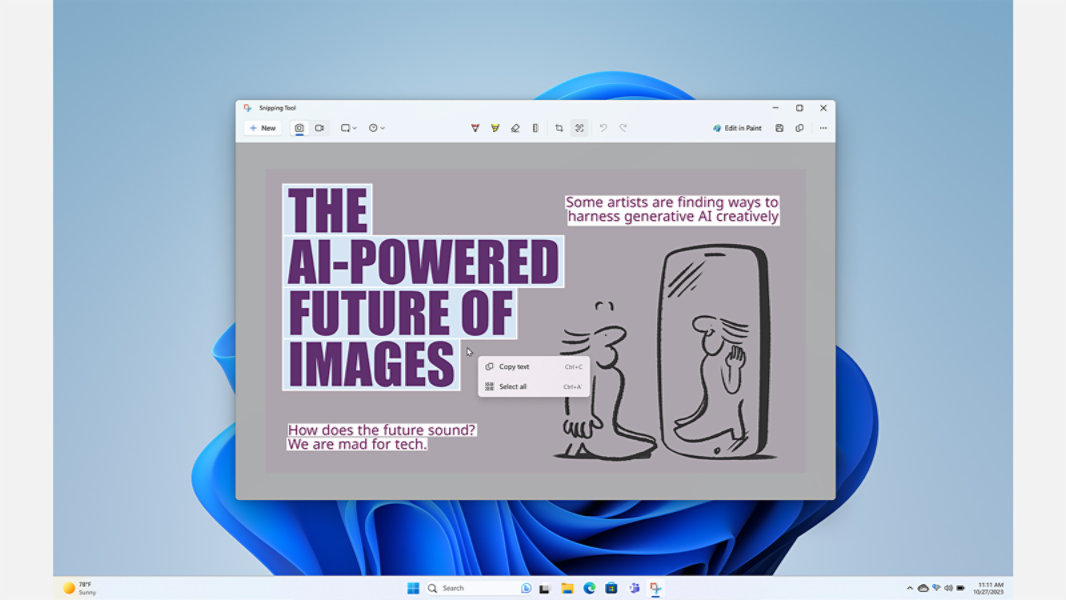
見たものをそのままキャプチャする
画面に表示されているものなら、Snipping Tool でキャプチャできます。クリックし、ドラッグしてフレームに収めればできあがりです。
- 一瞬や動きをキャプチャできます。
- ショットをトリミングしたり、画面全体をキャプチャすることもできます。
- ショートカットで素早くアクセスできます (Windows ロゴ キー + Shift + S キー)。
編集がこれまで以上に簡単に
キャプチャを作成したら、編集して見せたいものを明確にすることができます。組み込みツールでトリミングしたり、マークアップしたりできます。
- キャプチャをトリミングして、見せたいものを明確できます。
- ハイライト ツールを使って、特定の箇所に注意を引くことができます。
- ペン ツールを使って、コンテキストや自分らしさを表現できます。
よくあるご質問
-
まず、キャプチャしたいメニューなどのコンポーネントを特定します。Snipping Tool で [遅延切り取り] を選択し、例えば 5 秒を選択します。[切り取りモード] を選択し、5 秒のカウントダウンを開始します。5 秒以内にメニューを開くなどして構図を決めます。5 秒後に画面がグレーになったら、マウスで好きな範囲を選択します。
-
ブラウザーのウィンドウから Snipping Tool でキャプチャして HTML ファイルとして保存すると、下にURLが表示されます。URL が表示されないようにするには:
- Snipping Tool で、[オプション] ボタンを選択します。
- [Snipping Tools オプション] ダイアログ ボックスで、[切り取り領域の下に URL を追加する (HTMLのみ)] チェック ボックスをオフにし、[OK] を選択します。
-
切り取り領域をキャプチャした後、[切り取り領域を送信] ボタンの横にある矢印を選択し、リストからオプションを選択します。
関連機能

クリップボードの履歴にアクセスする
クラウドベースのクリップボードを使用して、PC 間で画像やテキストをコピー & ペーストできます。
ウィンドウをスナップする
スナップ レイアウトを使えば、画面に表示されているものを上手に整理して、最高のアイデアを引き出すことができます。
PC のアクセシビリティを高める
Windows のアクセシビリティ機能は、PC を簡単に操作するのに役立ちます。テキスト サイズ、コントラスト、拡大率を調整したり、音声アクセスやナレーターを使用して PC と対話したりできます。


Microsoft Windows をフォロー