This is the Trace Id: 67bf8c46ee9fd0e03a50446416a6c70f
주 콘텐츠로 건너뛰기 Windows 11 살펴보기 Windows 10과 11 비교 Windows 11 보안 Windows의 AI 기능 사진 및 동영상 편집 그림판으로 그림 그리기 및 콘텐츠 작성 디지털 펜, 음성 및 터치 게임 컴퓨터에 스마트폰 동기화 Windows 접근성 기능 Windows 11 구매 방법 Windows 11 사양 및 요구 사항 Windows 백업 FAQ(질문과 대답) PC 선택 도움말 Windows 11 Home 구매 Windows 11 Pro 구매 PC 선택 도움말 PC 구매 가이드 대학생용 노트북 Windows 도움말 및 지원 이전 버전 지원 종료 Windows 10의 확장 보안 기업 고객용 Microsoft 365 Azure Copilot Windows Surface XBOX 세일 지원 Windows 앱 OneDrive Outlook Skype에서 Teams로 이동 중 OneNote Microsoft Teams XBOX 쇼핑 주변 기기 XBOX Game Pass Ultimate XBOX 및 게임 PC 게임 Microsoft AI Microsoft Security Azure Dynamics 365 비즈니스용 Microsoft 365 Microsoft Power Platform Windows 365 디지털 주권 Microsoft 개발자 Microsoft Learn AI 마켓플레이스 앱 지원 Microsoft Tech 커뮤니티 Microsoft Marketplace 소프트웨어 회사 Visual Studio 무료 다운로드 및 보안 교육 볼륨 라이선싱 사이트맵 보기

Windows에서 더욱 쉽게 콘텐츠 확인

Windows의 접근성 기능을 활용하면 텍스트 크기를 조정하거나 대비를 높이거나 기본 제공 확대 도구를 사용하여 텍스트와 앱을 더욱 읽기 쉽게 표시할 수 있습니다.
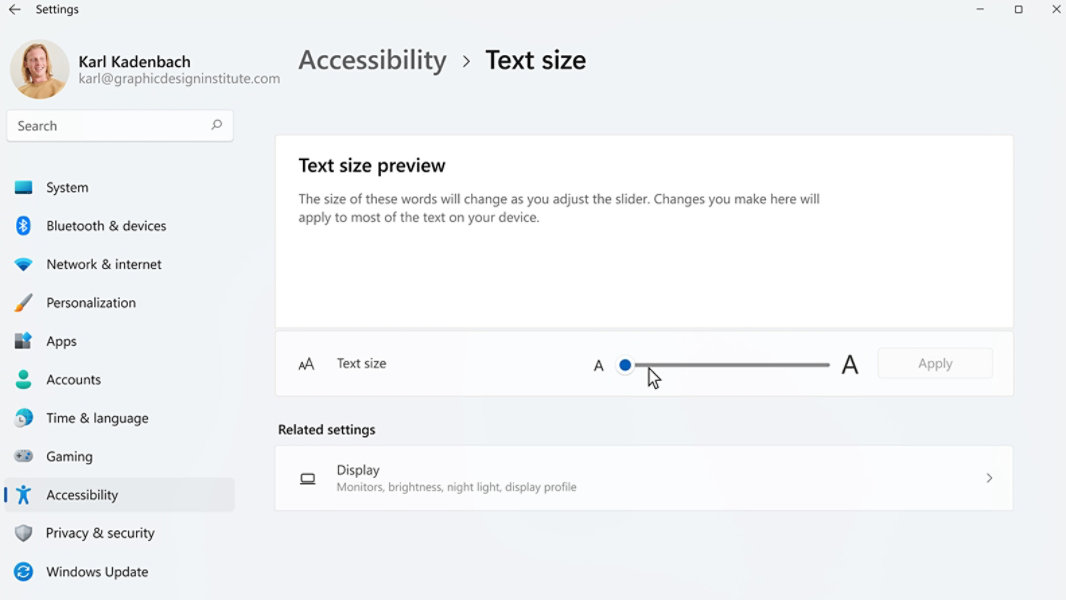
Windows 접근성 기능의 텍스트 크기 설정 화면

텍스트 크기 및 요소 조정

PC에서 너무 작게 표시되거나 읽기가 어려운 텍스트와 요소가 있다면 디바이스에서 해당 텍스트와 요소의 크기를 변경해 볼 수 있습니다.

  • 이렇게 하려면 시작  단추를 선택하고 설정  > 접근성 > 텍스트 크기를 선택합니다. 텍스트 크기 옆의 슬라이더를 사용하여 화면의 텍스트를 더 크게 조정합니다.
  • 화면에 표시된 모든 항목을 확대하려면 시작  단추를 선택하고 설정  > 시스템 > 디스플레이를 선택한 후 배율 및 레이아웃 아래의 배율 드롭다운 메뉴에서 옵션을 더 큰 백분율로 변경합니다. 

고대비 적용

고대비를 적용하면 배경의 색 구성표를 변경하여 디바이스에서 텍스트와 앱의 접근성 및 가독성을 높일 수 있습니다.

  • 시작  단추를 선택하고 설정  > 접근성 > 고대비를 선택한 후에 고대비 옆의 드롭다운 메뉴에서 옵션 중 하나를 선택하고 적용을 선택합니다.

돋보기 도구를 사용하여 확대/축소

돋보기로 화면의 일부분이나 전체 화면을 확대하면 단어와 이미지를 더 정확하게 확인할 수 있습니다. 화면을 확대하면 모든 항목이 더 쉽게 읽을 수 있도록 더 커집니다. 반면 화면을 축소하면 모든 항목이 더 작아져 화면에 더 많은 항목이 표시됩니다.

  • 돋보기를 빠르게 열려면 Windows 로고 키 +더하기 기호(+)를 누릅니다.
  • 돋보기가 열리면 Windows 로고 키 +더하기 기호(+) 또는 Windows 로고 키 +빼기 기호(-)를 사용하여 화면을 확대하거나 축소합니다.
  • 돋보기를 닫으려면 Windows 로고 키 +Esc를 누릅니다. 
* 시뮬레이션된 화면입니다. 기능과 앱의 사용 가능 여부는 지역별로 다를 수 있습니다.

Microsoft Windows 팔로우

이 페이지 공유

한국어(대한민국)
개인정보처리방침 선택 옵트아웃 아이콘 개인 정보 선택 사항
소비자 상태 개인정보처리방침 Microsoft에 문의 개인정보처리방침 및 위치정보이용약관 쿠키 관리 사용약관 상표 광고 정보
