
Conecte o controle para jogos ao seu PC
Conectar o controle Xbox a um PC é rápido e fácil. Muitos jogos para PC permitem que você jogue com um Controle sem Fio Xbox em vez de teclado e mouse. 1
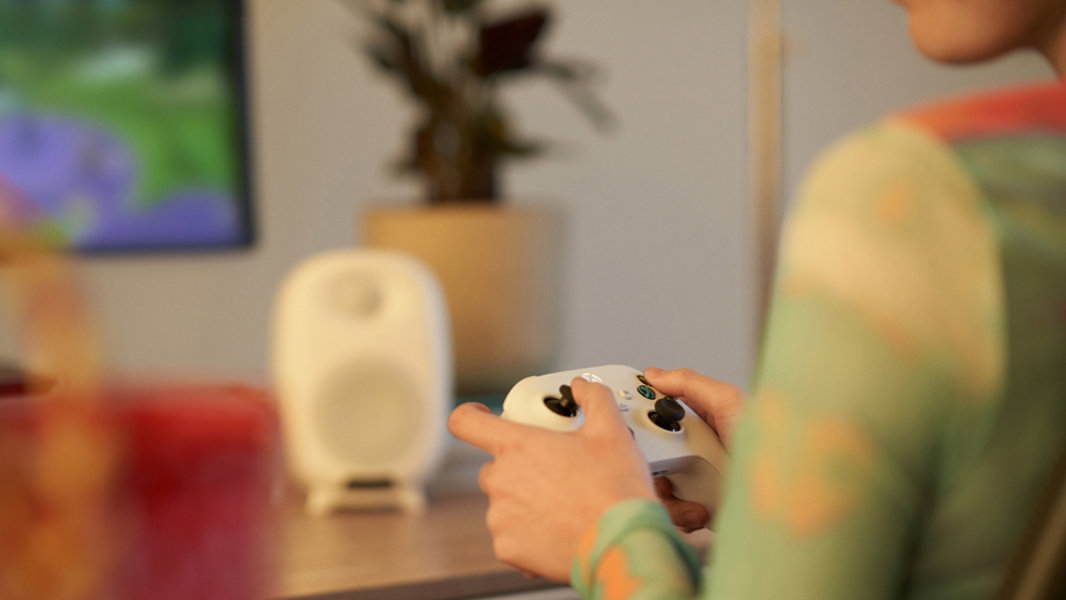
A configuração perfeita de jogos à sua disposição
Para emparelhar o Controle sem Fio Xbox usando Bluetooth, siga estas etapas:
- Pressione Xbox no controle para ativar o controle.
- Mantenha Emparelhar pressionado por três segundos. O botão Xbox no controle vai acender e começar a piscar.
- Selecione Iniciar
 no computador.
 - Com o painel Iniciar aberto no Windows 11, selecione Configurações > Bluetooth & dispositivos.
- Ative a opção Bluetooth.
- Selecione Adicionar dispositivo para localizar e adicionar seu controle Xbox.
Personalize seu controle para jogos
Acesse as configurações do Controle sem Fio Xbox e personalize-o de acordo com suas preferências. Isso inclui a atribuição de botões, a troca de disparadores e a desativação da vibração. Se quiser personalizar o controle para jogos do seu PC Windows 11, você poderá baixar e iniciar o aplicativo Acessórios Xbox.
- Navegue até a Loja do Windows e procure por Acessórios Xbox.
- Inicie o aplicativo com o Controle sem Fio Xbox conectado ao PC pelo USB.
- Crie e personalize um novo perfil ou selecione o padrão.
Volte rapidamente aos jogos
Se você pressionar o botão Xbox no controle conectado, a nova barra de controle será aberta. Isso permite selecionar alguns dos jogos recentemente jogados e voltar a eles com rapidez.
Perguntas frequentes
-
- Verifique se o dispositivo está totalmente carregado. Se as baterias do controle estiverem fracas ou descarregadas, será necessário substituí-las ou recarregá-las.
- Verifique se o Bluetooth do seu computador está ativado. Mesmo que o controle esteja ligado, ele não conseguirá se conectar ao computador se o Bluetooth estiver desativado.
- Certifique-se de que o software do computador seja compatível com o controle. Para usar o Bluetooth para conectar seu controle Xbox a um PC, o computador deve estar executando a Atualização de Aniversário do Windows 10 ou posterior.
- Mantenha seu controle próximo ao computador. Os controles sem fio têm um alcance de conectividade de cerca de 5,8 m a 8,5 m.
- Atualize o controle. Mantenha o controle atualizado para garantir que sua compatibilidade e seus recursos sejam totalmente otimizados.
-
Se a Xbox Game Bar não estiver funcionando no seu PC Windows 11, tente o seguinte:
- Verifique as configurações da Barra de jogo. Selecione o botão Iniciar no controle e escolha Configurações. Navegue até Jogos > Xbox Game Bar e habilite Gravar clipes de jogos, capturas de tela e difusão usando a Barra de jogo.
- Durante o jogo, selecione o atalho do teclado tecla do logotipo do Windows + G para abrir a Barra de jogo. Selecione Ativar recursos de jogo para que este aplicativo grave o jogo para usar os recursos de jogos, incluindo difusão ou captura.
-
O Windows 11 é o sistema operacional definitivo de jogos para PC e imersão de áudio. Com opções como o PC Game Pass que está disponível por uma pequena taxa mensal, você pode jogar um conjunto de jogos de alta qualidade no PC diretamente por meio de sua conta Microsoft. Escolha jogos independentes, favoritos de franquias e grandes sucessos de bilheteria!
Telas simuladas. A disponibilidade de recursos e apps pode variar por região.
- [1] Os controles compatíveis são controladores compatíveis com Entrada de jogo com fio ou Bluetooth, como o Controle sem Fio Xbox.


Siga o Microsoft Windows