
Facilite a visualização do Windows
A acessibilidade do Windows pode facilitar a leitura do texto e dos aplicativos ao ajustar o tamanho do texto, adicionar contraste ou ainda usar a ferramenta de ampliação interna.
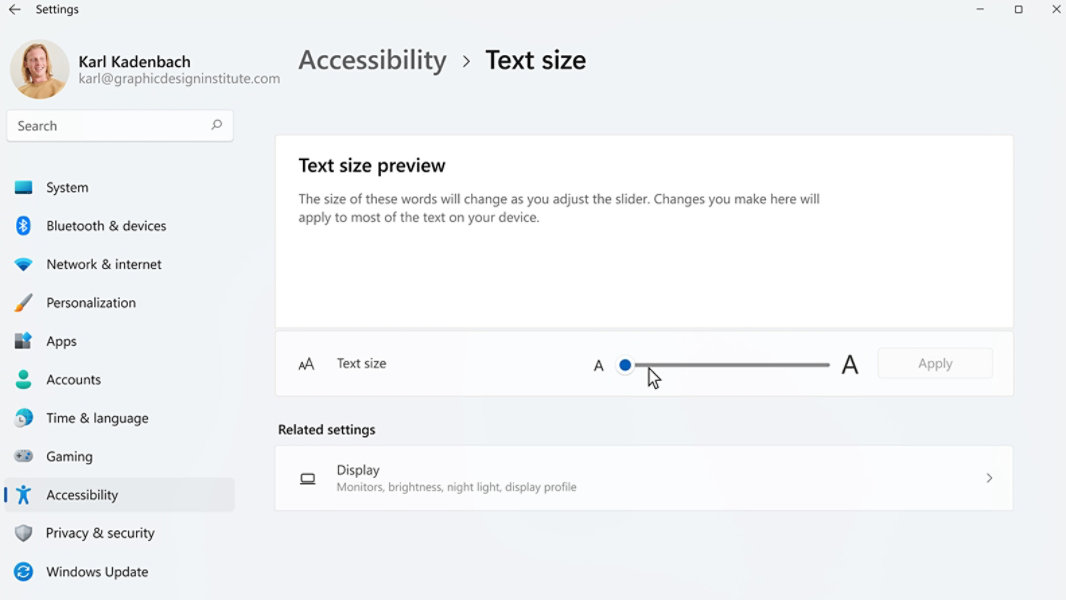
Ajuste o tamanho e os elementos do texto
Se você achar que o texto e os elementos no PC são muito pequenos ou difíceis de ler, tente alterar o tamanho do texto e dos elementos no dispositivo.
- Selecione o botão Iniciar
 e, em seguida, Configurações
  > Acessibilidade > Tamanho do texto. Use o controle deslizante ao lado de Tamanho do texto para aumentar apenas o texto na tela.
 - Para escalar verticalmente tudo na tela, selecione o botão Iniciar e, em seguida, Configurações > Sistema > Vídeo, e altere o menu suspenso Escala em Ajustar escala & layout para uma porcentagem maior.
Aplique um tema de contraste
Ao aplicar um tema de contraste, você pode alterar o esquema de cores do plano de fundo para melhorar a legibilidade e a acessibilidade do texto e dos aplicativos no dispositivo.
- Selecione o botão Iniciar e, em seguida, selecione Configurações > Acessibilidade > Temas de contraste, selecione uma das opções no menu suspenso ao lado de Temas de contraste e selecione Aplicar.
Use a lupa para ampliar e reduzir
O uso da lupa amplia parte ou toda a tela para que você possa ver melhor palavras e imagens. Ampliar tornará tudo maior e mais fácil de ler, enquanto reduzir tornará tudo menor e caberá mais na tela.
- Para abrir a lupa rapidamente, pressione a tecla do logotipo do Windows + Sinal de adição (+).
- Quando a lupa estiver aberta, use a tecla do logotipo do Windows + Sinal de adição (+) ou a tecla do logotipo do Windows + Sinal de subtração (-) para ampliar ou reduzir.
- Para fechar a lupa, pressione a tecla do logotipo do Windows + Esc.


Siga o Microsoft Windows