
Legendas ao vivo
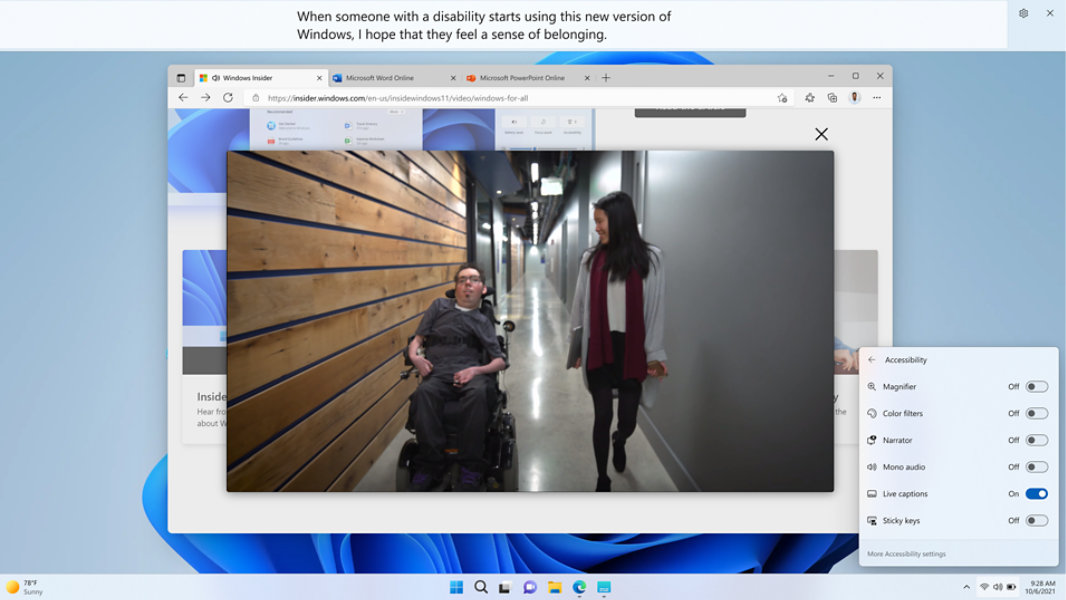
Use as legendas ao vivo para entender melhor o áudio
As legendas ao vivo podem fornecer transcrição automática de áudio para texto na tela. Para ativar as legendas ao vivo, siga uma destas etapas:
- Ative a opção Legendas ao vivo no menu suspenso Acessibilidade das configurações rápidas. (Para abrir as configurações rápidas, selecione o ícone de bateria, rede ou volume na barra de tarefas).
- Pressione a tecla do logotipo do Windows
 + Ctrl + L.
 - Selecione Iniciar > Todos os aplicativos > Acessibilidade > Legendas ao vivo.
- Acesse Configurações > Acessibilidade > Legendas e ative a opção Legendas ao vivo.
Personalize como as legendas são exibidas
Com as legendas ao vivo, você pode personalizar como as legendas são exibidas. Para escolher onde as legendas são exibidas em sua área de trabalho:
1. Selecione o botão Configurações  na janela das legendas ao vivo.
2. Selecione Posição.
3. Escolha Tecla acima, Tela abaixo ou Sobreposta na tela na tela.
- Quando você escolher Tela acima ou Tela abaixo, a janela de legendas aparecerá encaixada nas bordas superior ou inferior da tela em um espaço reservado na área de trabalho, e outros aplicativos não serão bloqueados pela janela de legendas. Quando encaixadas na parte superior, você pode achar que as legendas ao vivo funcionam bem ao compartilhar vídeos em uma reunião ou conversa virtual; enquanto que em outros casos, como visualizar vídeos, o encaixe na parte inferior pode funcionar melhor.
- Ao escolher Sobreposta na tela, as legendas ao vivo serão exibidas em uma janela sobreposta que pode ser reposicionada conforme necessário para evitar o ofuscamento de outros aplicativos em uso.
Facilite a leitura das legendas ao vivo
O ajuste a aparência das legendas ao vivo pode facilitar a leitura. Para selecionar um estilo que atenda às suas necessidades:
- Selecione o botão Configurações na janela das legendas ao vivo.
- Selecione Preferências.
- Selecione Estilo de legenda. As configurações de acessibilidade para as legendas são abertas.
- Em Estilo de legenda, siga uma destas etapas:
a. Selecione um estilo integrado no menu suspenso. Use o estilo integrado padrão para que as legendas sejam exibidas com as cores apropriadas à configuração do modo claro ou escuro do seu dispositivo em Configurações > Personalização > Cores > Escolher seu modo.
b. Selecione Editar botão para criar um estilo personalizado que funcione melhor para você.
Perguntas frequentes
-
As legendas ao vivo são compatíveis com o reconhecimento de fala em:
- Chinês (Simplificado, China)
- Chinês (Tradicional, Hong Kong SAR)
- Chinês (Tradicional, Taiwan)
- Dinamarquês
- Inglês (Austrália)
- Inglês (Canadá)
- Inglês (Índia)
- Inglês (Irlanda)
- Inglês (Nova Zelândia)
- Inglês (Reino Unido)
- Inglês (Estados Unidos)
- Francês (Canadá)
- Francês (França)
- Alemão (Alemanha)
- Italiano (Itália)
- Japonês
- Coreano
- Português (Brasil)
- Português (Portugal)
- Espanhol (México)
- Espanhol (Espanha)
-
Somente a fala detectada no áudio será legendada. Eventos audíveis, como aplausos ou música, não serão detectados. As letras cantadas em músicas não serão detectadas de forma confiável.
-
Todo o processamento de áudio e a geração de legendas a partir de dados de voz detectados ocorrem no dispositivo. O áudio, os dados de voz e as legendas nunca saem do seu dispositivo e não são compartilhados na nuvem ou com a Microsoft. Para obter mais informações, examine a Política de privacidade da Microsoft.
-
As legendas ao vivo prestam atenção ao dispositivo de saída de som padrão definido em Configurações > Sistema > Som. Talvez seja necessário alterar seu dispositivo padrão para que o áudio seja captado pelas legendas ao vivo.
-
O microfone fica sempre desligado por padrão quando as legendas ao vivo são iniciadas, de modo que somente o áudio que você deseja será legendado.
- [1] Depende do hardware. Requer PC com Windows e recurso de microfone. Otimizado para o inglês (Estados Unidos).


Siga o Microsoft Windows