
Narrador
O Narrador é um leitor de tela interno que fala em voz alta o que está na tela. Os usuários do Narrador podem personalizar suas preferências de velocidade e volume e aproveitar tarefas, como navegar na Web e ler. 1
Aumente a produtividade com o Narrador
É ótimo para multitarefas, como quando você precisa fazer anotações em um artigo.
Acesse o Narrador facilmente usando um atalho de teclado
Pressione a tecla do logotipo do Windows  + Crtl + Enter para ativar ou desativar o Narrador. Isso acessará a página inicial do Narrador, onde você pode obter ajuda, acessar suas configurações e conhecer novos recursos.
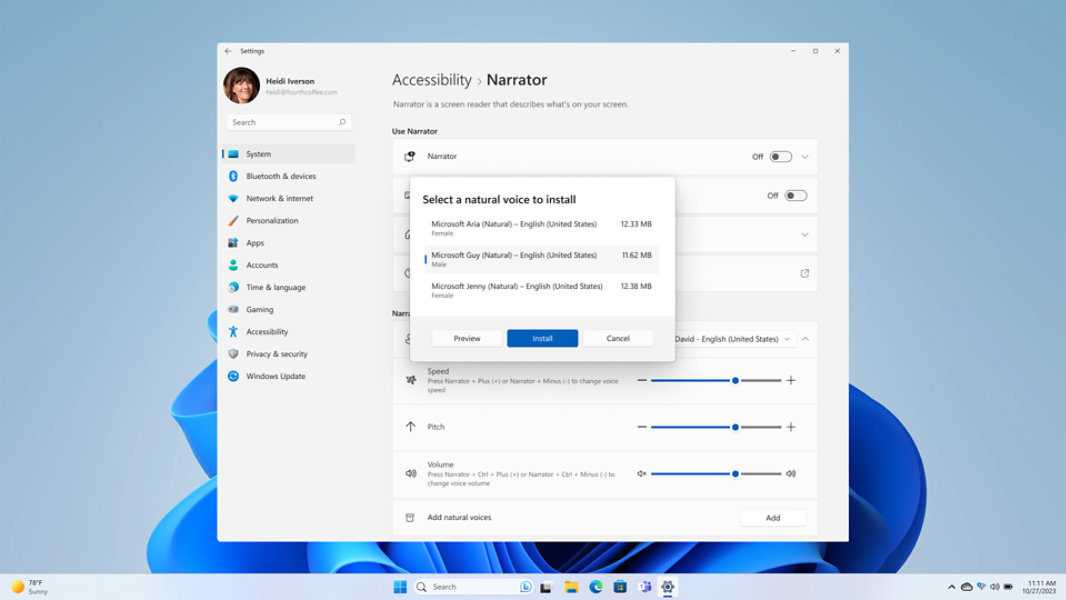
Personalize o narrador usando vozes naturais
As vozes do Narrador usam conversão de texto em fala moderna no dispositivo que, uma vez baixadas, são aceitas sem conexão com a Internet.
- Selecione o botão Iniciar e, em seguida, selecione Configurações > Acessibilidade > Narrador.
- Selecione o botão Adicionar na seção Adicionar vozes naturais.
- Selecione a voz que você deseja instalar. Você pode instalar todas as vozes, mas deve instalá-las separadamente. As vozes do idioma da exibição atual vão aparecer por padrão.
- Selecione Instalar para iniciar o download da voz selecionada.
Telas simuladas. A disponibilidade de recursos e apps pode variar por região.
- [1] As vozes naturais estão disponíveis em todo o mundo apenas em inglês (Estados Unidos). O Narrador está disponível em todo o mundo e têm suporte nesses idiomas: Apêndice A: Idiomas e vozes compatíveis (microsoft.com)


Siga o Microsoft Windows