
Acesso por voz
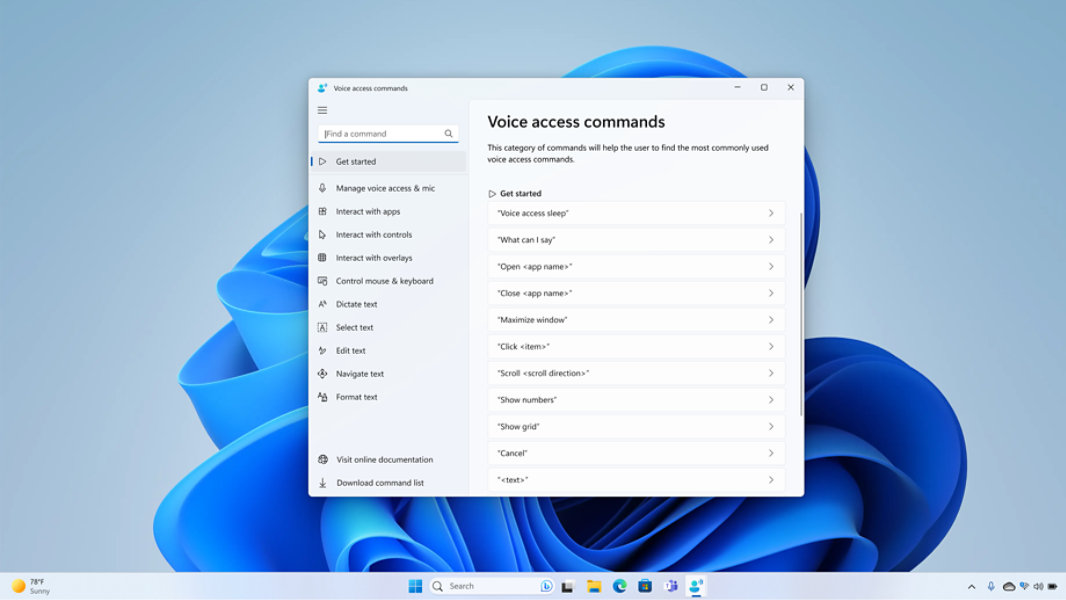
Faça logon facilmente em seu PC com o Acesso por voz
Agora, você pode usar o Acesso por voz para fazer logon no PC e acessar outras áreas na Tela de bloqueio.
Para ativar o Acesso por voz, selecione Acesso por voz no menu suspenso Acessibilidade na Tela de bloqueio.
Siga as instruções na barra de Acesso por voz para colocar o foco no campo de senha e use sua Voz para ditar a senha ou o PIN.
Novas experiências de criação de texto no Acesso por voz para aumentar a produtividade
Adicionamos duas novas experiências para facilitar a criação de textos com o Acesso por voz. Os usuários agora podem usar comandos de "correção" para corrigir palavras que são reconhecidas incorretamente pelo Acesso por voz.
- Para corrigir um texto específico ou o último texto ditado, diga “Corrigir <text>” ou “Corrigir isso”. O Acesso por voz abre uma janela de correção com uma lista de sugestões de textos alternativos marcados com números.
Para selecionar qualquer sugestão de texto alternativo da lista, diga “Clicar <number>”. O texto original selecionado na caixa de texto será substituído por esse texto alternativo.
- Para ditar a ortografia correta do texto, diga “Soletrar isso” ou “Clicar <number>” associado à opção “Soletrar isso” na lista.
Nessa janela de ortografia, você pode ditar letras, números, símbolos, o alfabeto fonético e muito mais.
O guia do Acesso por voz ajuda você a começar
O guia do Acesso por voz ajuda você a aprender e praticar os comandos básicos do Acesso por voz necessários para começar a usar o Acesso por voz. Cada página do guia mostra várias instruções à esquerda e uma área de prática à direita. Para abrir rapidamente o guia do Acesso por voz, siga um destes procedimentos:
- Depois de configurar o microfone, você pode começar a usar o Acesso por voz imediatamente ou abrir o guia primeiro. Para obter mais informações, consulte Configurar o Acesso por voz.
- Selecione o botão Ajuda na interface do usuário do Acesso por voz e, em seguida, selecione Iniciar guia interativo.
- Quando o Acesso por voz estiver ouvindo, diga "Abrir guia do Acesso por voz."
Perguntas frequentes
-
A digitação por voz oferece ditado que permite que você crie textos com a voz. O acesso por voz oferece comando e ditado, o que significa que você pode executar não apenas a criação de texto, mas todas as tarefas no seu PC, como trabalhar e interagir com diferentes aplicativos e editar texto.
-
Você pode usar o Acesso por voz de forma limitada em uma configuração com vários monitores. Não será possível usar sobreposições em monitores que não sejam o principal, e você poderá ver algumas discrepâncias ao tentar clicar ou executar outros comandos de edição em monitores não principais.
-
Você pode usar um leitor de tela para configurar o Acesso de voz para outros usuários. Você pode iniciar o Acesso por voz, baixar o modelo de fala, selecionar o microfone a ser usado com o Acesso por voz, navegar pela interface do usuário do Acesso por voz e acessar a página de ajuda dos comandos para ler os comandos compatíveis.
-
Se você tiver problemas com o download dos arquivos de idioma, consulte Solução de problemas de legendas ao vivo ou de configuração do Acesso por voz.
- [1] Depende do hardware. Requer PC com Windows e recurso de microfone. Otimizado para o inglês (Estados Unidos).


Siga o Microsoft Windows