This is the Trace Id: 90d4f480637db22eb1b8ce9f7374c8cc
Ana içeriğe atla Windows 11 ile tanışın Windows 10 ile 11'i karşılaştırın Windows 11 güvenliği Windows'daki yapay zeka özellikleri Fotoğraf ve video düzenleme Paint ile çizim yapın ve içerik üretin Dijital kalem, ses ve dokunma Uygulamalar Oyunlar Akıllı telefonlar ile bilgisayarı eşitleyin Windows erişilebilirlik özellikleri Windows 11'i edinme Windows 11 belirtimleri ve gereksinimleri Windows Yedekleme SSS Bir bilgisayar seçmeme yardım et Windows 11 Home satın alın Windows 11 Pro satın alın Bir bilgisayar seçmeme yardım et Bilgisayar Satın Alma Rehberi Üniversite öğrencileri için dizüstü bilgisayarlar Windows yardımı ve desteği İpuçları Önceki sürümler için destek sonu Windows 10 için Genişletilmiş Güvenlik İş için Microsoft 365 Azure Copilot Windows XBOX Destek Windows Uygulamaları OneDrive Outlook Skype'tan Teams'e geçiş yapma OneNote Microsoft Teams XBOX alın Aksesuarları XBOX Game Pass Ultimate XBOX ve oyunlar PC Oyunları Microsoft Yapay Zeka Microsoft Güvenlik Azure Dynamics 365 İş için Microsoft 365 Microsoft Power Platform Windows 365 Dijital bağımsızlık Microsoft Geliştiricisi Microsoft Learn Yapay zeka market uygulamaları için destek Microsoft Tech Community Microsoft Marketplace Yazılım şirketleri Visual Studio Ücretsiz yüklemeler ve güvenlik Eğitim Site Haritasını Göster

Ekran Alıntısı Aracı

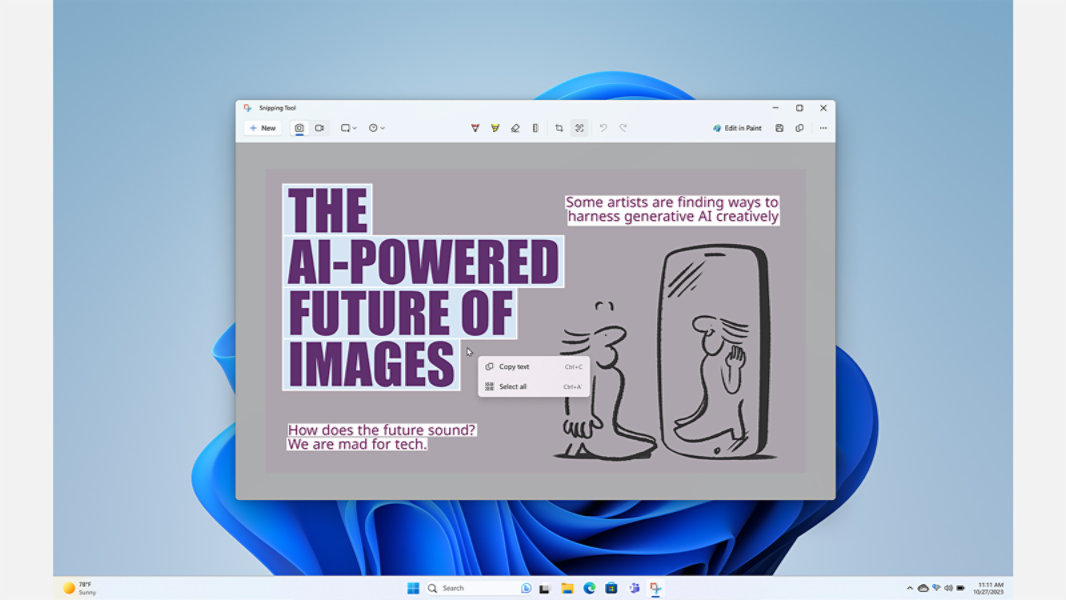
Görün, yakalayın, paylaşın. Bilgisayar ekranınızın tamamından veya bir kısmından sözcükleri ya da görüntüleri kopyalamak için anlık görüntü alın. Ekran Alıntısı Aracı'nı kullanarak değişiklikler yapın veya not alın, ardından kaydedip paylaşın.

Ekran Alıntısı Aracı'nı kullanmaya başlamak için Windows logosu tuşu  + Shift + S tuşlarına basın.

Ekran alıntısı aracını açmaya yarayan kısayol gösteriliyor

Tam olarak gördüğünüz şeyi yakalayın

Ekranınızdaki her şeyi Ekran Alıntısı Aracı ile yakalayabilirsiniz. İstediğiniz şeye tıklayın, çekiminizi çerçevelemek için sürükleyin ve işte oldu.

  • Tek bir anı veya hareketi yakalayın.
  • Çekimlerinizi kırpın veya tüm ekranı yakalayın.
  • Hızlı erişim için kısayol (Windows logosu tuşu alt + Shift + S).

Düzenleme yapmak daha kolay

Ekranı yakaladıktan sonra daha fazla düzenleme yaparak neyi göstermek istediğinizi netleştirebilirsiniz. Çekimi yerleşik araçlarla kırpın veya işaretleyin.

  • Göstermek istediğiniz şeye odaklanmak için yakaladığınız içeriği kırpın.
  • Vurgulayıcı aracı ile belirli ayrıntılara dikkat çekin.
  • Kalem aracı ile bağlam sunun veya kişisel bir dokunuş katın.

Sık sorulan sorular

  • İlk olarak, yakalamak istediğiniz menüyü veya diğer bileşenleri belirleyin. Ekran Alıntısı Aracı'nda Gecikme'yi ve ardından süreyi (ör. 5 saniye) seçin. 5 saniyelik geri sayımı başlatmak için Mod'u seçin. 5 saniye içinde bir menü açın veya görüntünüzü oluşturun. 5. saniyede, ekranın griye döndüğünü gördüğünüzde fareyi kullanarak istediğiniz alanın etrafını çizin.
  • Bir tarayıcı penceresinden bir ekran alıntısı yakalayıp bunu bir HTML dosyası olarak kaydettiğinizde ekran alıntısının altında URL görünür. URL'nin görünmesini engellemek için:

    1. Ekran Alıntısı Aracı'nda Seçenekler düğmesini seçin.
    2. Ekran Alıntısı Araçları Seçenekleri kutusunda Ekran alıntılarının altına URL ekle (yalnızca HTML) onay kutusunun işaretini kaldırın ve ardından Tamam'ı seçin.
  • Bir ekran alıntısı yakaladığınızda, Ekran Alıntısını Gönder düğmesinin yanındaki ok işaretini seçin ve ardından listeden bir seçenek belirleyin.

İlgili özellikler

Pano Geçmişine Erişme

Bir bilgisayardaki görüntü ve metni kopyalayıp başka bir bilgisayara yapıştırmak için bulut tabanlı panoyu kullanın.

Pencerelerinizi tutturma

Tutturma düzenleri, ekranınızda olanları daha iyi organize etmenize yardımcı olur ve böylece en iyi fikirlerinizi ortaya koyabilirsiniz.

Bilgisayarınızı daha erişilebilir hale getirin

Windows erişilebilirliği, bilgisayarınızda kolayca gezinmenize yardımcı olabilir. Metin boyutunu, karşıtlığı ve büyütme aracını ayarlayabilir veya bilgisayarınızla etkileşim kurmak için sesli erişimi ve Ekran Okuyucusu'nu kullanabilirsiniz.
* Ekranlar temsilidir. Özellikler ve uygulama kullanılabilirliği, bölgeye göre değişiklik gösterebilir. 

Microsoft Windows'u takip edin

Bu sayfayı paylaşın

Türkçe (Türkiye)
Gizlilik Tercihleriniz Geri Çevirme Simgesi Gizlilik Tercihleriniz
Tüketici Durumu Gizliliği Microsoft'a başvurun Gizlilik Tanımlama bilgilerini yönetin Kullanım Şartları Ticari Markalar Reklamlarımız hakkında