This is the Trace Id: 61d07a6cba6348038c21c0d631db95ef
跳转至主内容 认识 Windows 11 比较 Windows 10 与 11 Windows 11 安全性 微软电脑管家 照片和影片编辑 使用画图绘制和创建内容 数字笔、语音和触控 应用 游戏 Windows 辅助功能 如何获取 Windows 11 Windows 11 的规格和要求 常见问题解答 帮我选择一款 PC 购买 Windows 11 家庭版 帮我选择一款 PC 电脑购买指南 适合大学生的笔记本电脑 选购 Windows 11 AI+ PCs Windows 帮助和支持 技巧 停止支持先前版本 Windows 10 扩展安全更新程序 商业用途 Microsoft 365 Azure Windows Surface XBOX 折扣专区 企业购 支持 Windows 应用 OneDrive Outlook 从 Skype 转到 Teams OneNote Microsoft Teams 购买 XBOX PC 和平板电脑 配件 XBOX 与游戏 PC 游戏 Microsoft AI Microsoft 安全 Azure Dynamics 365 Microsoft 365 商业版 Microsoft Power Platform 数字主权 Microsoft 开发人员 Microsoft Learn 支持 AI 商城应用 Microsoft 技术社区 Microsoft Marketplace 软件公司 Visual Studio 免费下载与安全性 教育 查看站点地图

“讲述人” 

“讲述人”是一个内置的屏幕阅读器,可以大声说出屏幕上的内容。“讲述人”功能的用户可以自定义该功能的速度和音量的偏好选项,并轻松享受浏览网页和阅读等操作。1
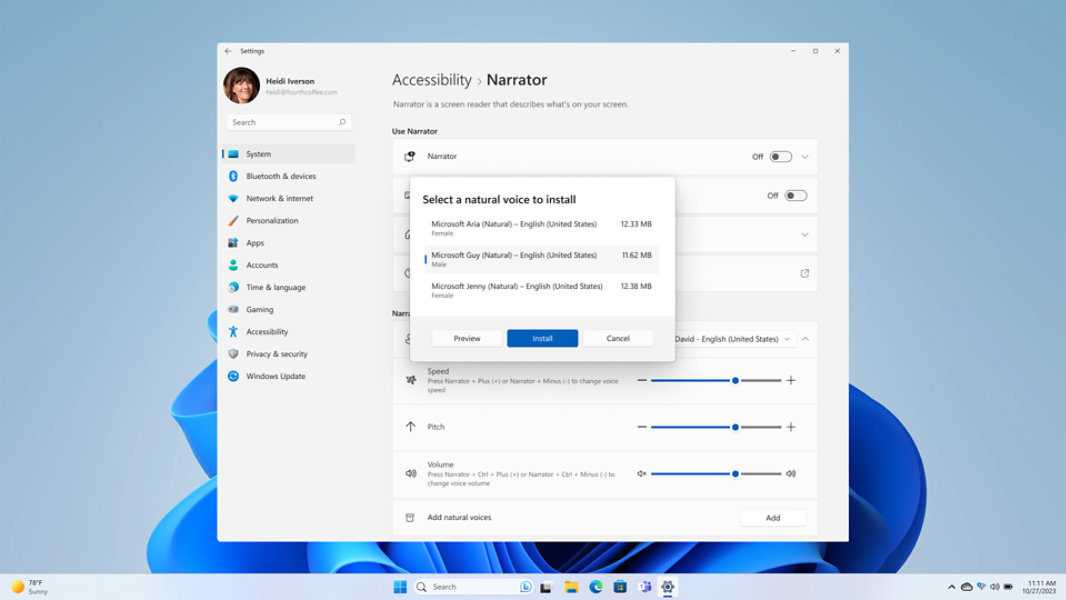
辅助功能“讲述人”屏幕

使用“讲述人”功能提高工作效率

它非常适合多任务处理,例如当你需要从文章中做摘记时,就特别合适。

使用键盘快捷键轻松访问“讲述人”功能

Windows 徽标键  + Ctrl + Enter 可打开和关闭“讲述人”功能。此操作将访问“讲述人”主页,你可以在其中获取帮助、访问设置并了解新功能。

使用自然的语音为“讲述人”功能进行自定义

“讲述人”语音能够使用现代的设备上文本语音转换功能,下载后无需互联网连接即可获得支持。

  1. 选择“开始” 按钮,然后选择“设置” >“辅助功能”>“讲述人”
  2. 选择“添加自然语音”部分下的“添加”按钮
  3. 选择要安装的语音。可以安装所有语音,但必须单独安装。默认情况下将显示当前显示语言的语音。
  4. 选择“安装”开始下载所选语音。 
模拟屏幕。功能和应用的可用性可能因地区而有所不同。

关注 Microsoft Windows

中文(中国)
你的隐私选择选择退出图标 你的隐私选择
消费者健康隐私 与 Microsoft 联系 隐私 管理 Cookie 使用条款 商标 关于我们的广告 京ICP备09042378号-6